
Distribuidores MILITEC
Cómo solicitar su acceso, ver sus precios, hacer pedidos por tallas y hacer seguimiento a cada despacho en militec.com.co.
El portal de distribuidores es su canal directo con MILITEC: sus precios, sus pedidos y sus despachos en un solo lugar, desde el computador o el celular. Esta guía le muestra paso a paso cómo usarlo.
1.Solicitar acceso y activar la cuenta
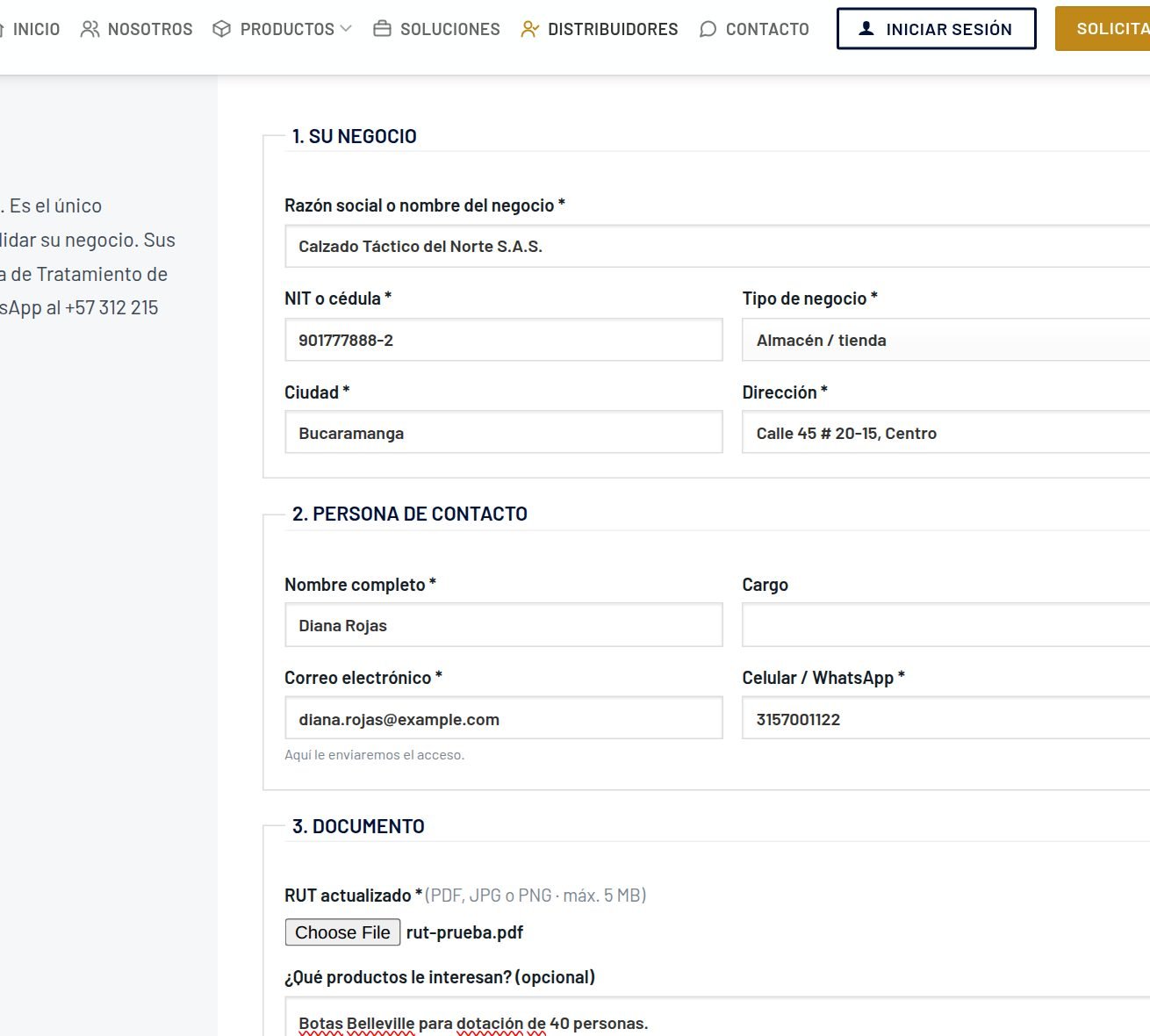
- Entre a militec.com.co/distribuidores y pulse Registrarme ahora.
- Escriba la razón social, el NIT, la ciudad y la dirección de su negocio.
- Datos de la persona de contacto: a ese correo le llegará el acceso.
- Adjunte el RUT en PDF o foto (máximo 5 MB) y acepte la política de datos.
- Pulse Enviar solicitud. Verá la confirmación en pantalla y recibirá un correo.
Activar la cuenta
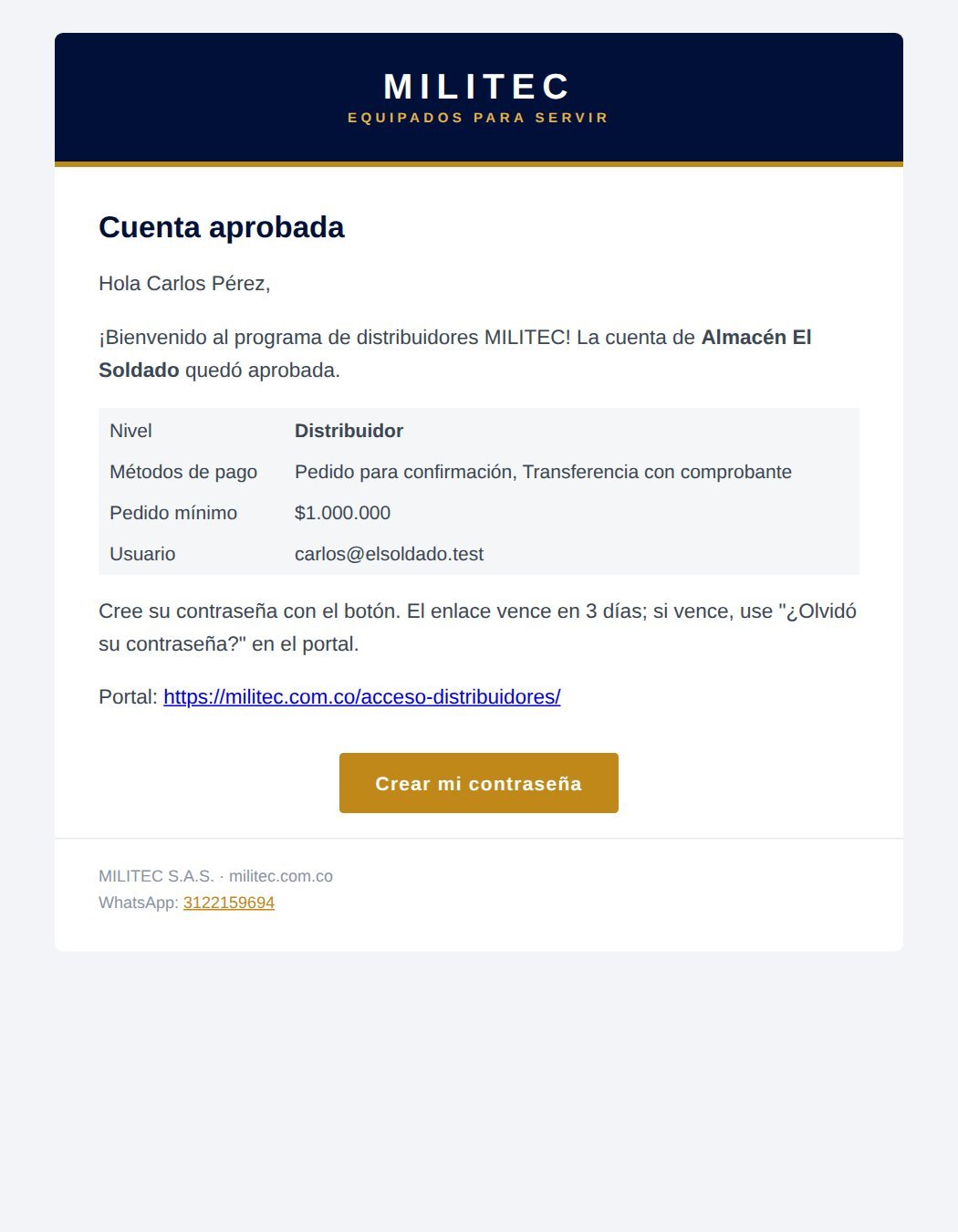
Cuando aprueben su solicitud recibirá el correo «Su cuenta de distribuidor MILITEC está aprobada» con su nivel, sus formas de pago habilitadas y un botón Crear mi contraseña.
- Pulse Crear mi contraseña (el enlace vence en 3 días).
- Escriba una contraseña dos veces y guarde.
- Entre con su correo y la contraseña que creó.
2.Ingresar y conocer su panel
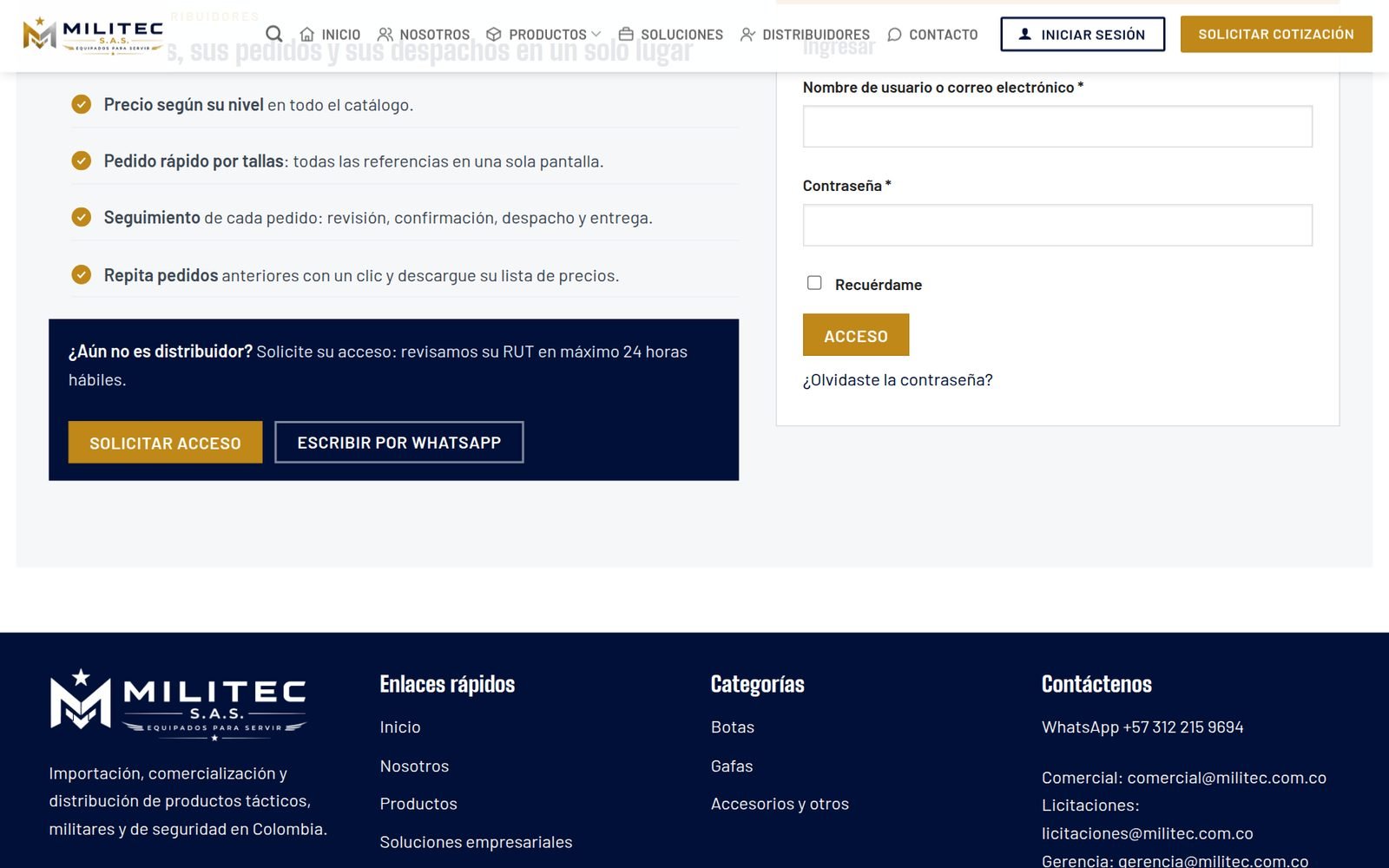
Entre por el botón Iniciar sesión del menú o directamente en militec.com.co/acceso-distribuidores. Escriba su correo y su contraseña.
Al entrar, el botón del menú cambia a Mi panel y aparece el ícono del carrito con la cantidad de pares que lleva.
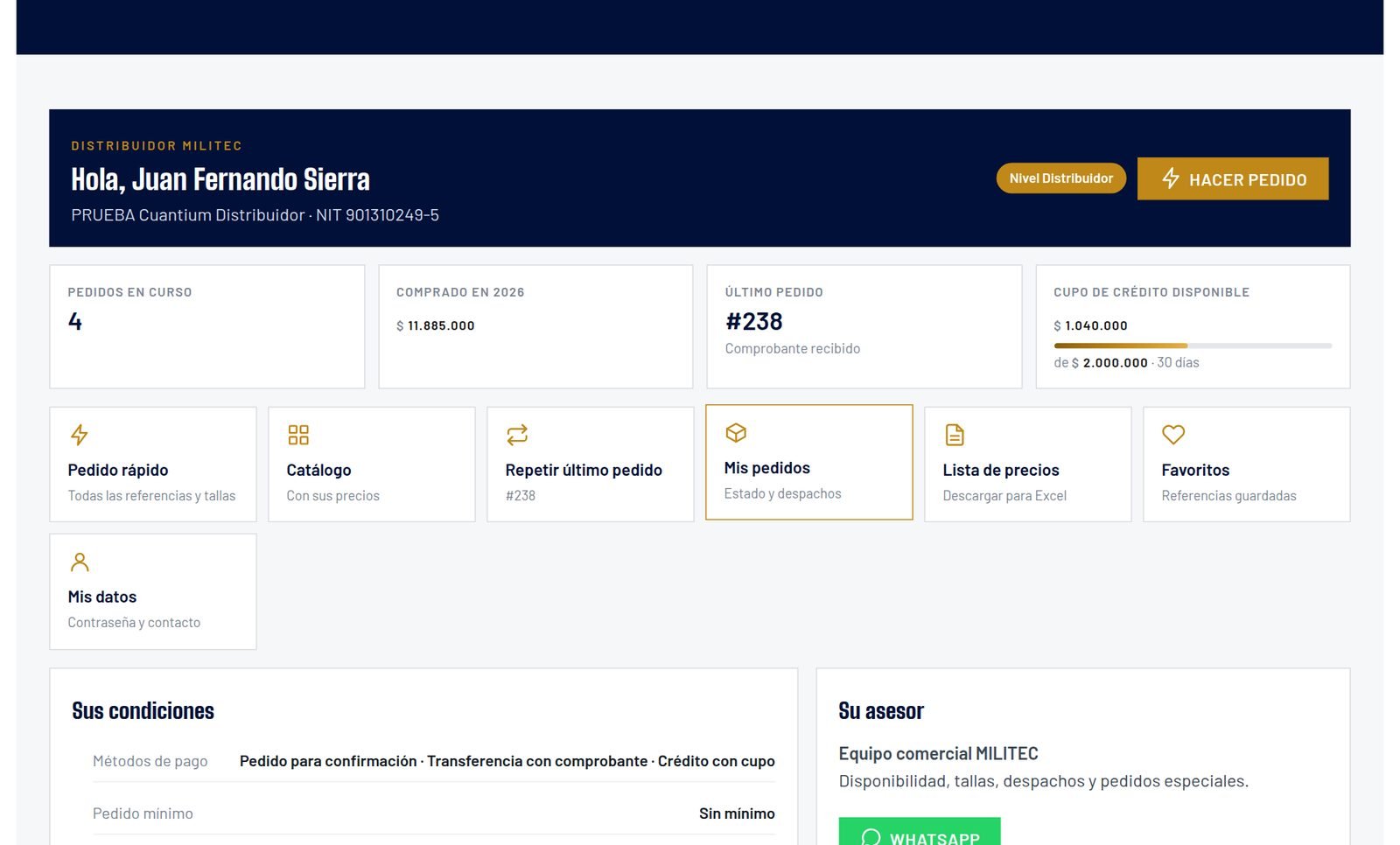
- Encabezado: su nombre, su empresa, su nivel (con el descuento de ese nivel) y el botón Hacer pedido.
- Indicadores: pedidos en curso, cuánto ha comprado este año, el último pedido con su estado y, si tiene crédito, el cupo disponible.
- Accesos: Pedido rápido, Catálogo con sus precios, Repetir último pedido, Mis pedidos, Lista de precios (Excel), Favoritos, Mis datos y esta guía.
- Sus condiciones: formas de pago habilitadas, pedido mínimo y reglas por referencia. Si necesita otra forma de pago, hable con su asesor.
- Su asesor: nombre y botón de WhatsApp directo.
3.Pedir por tallas desde cada producto
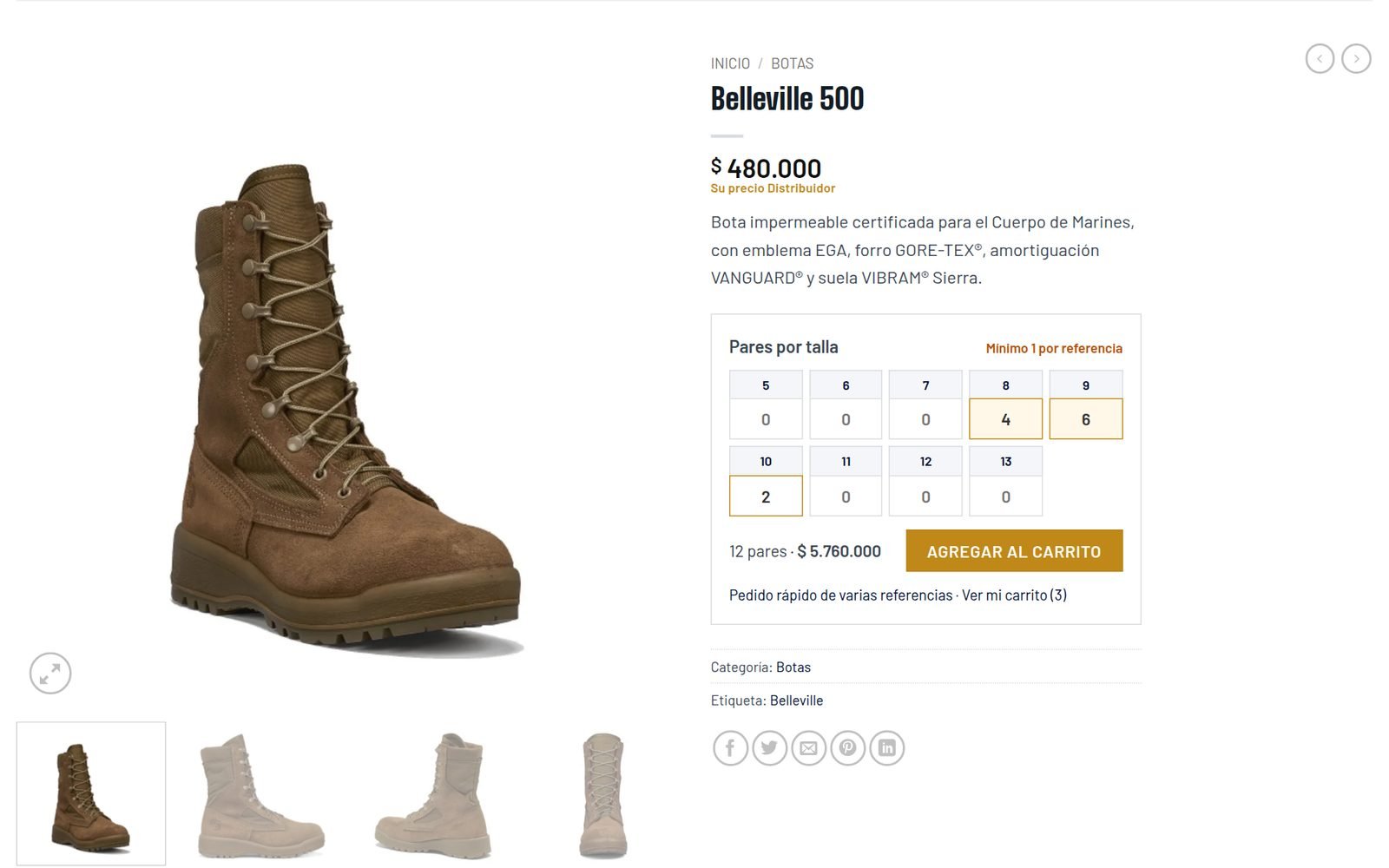
- Abra el Catálogo (menú Productos). Con la sesión iniciada verá su precio en cada referencia.
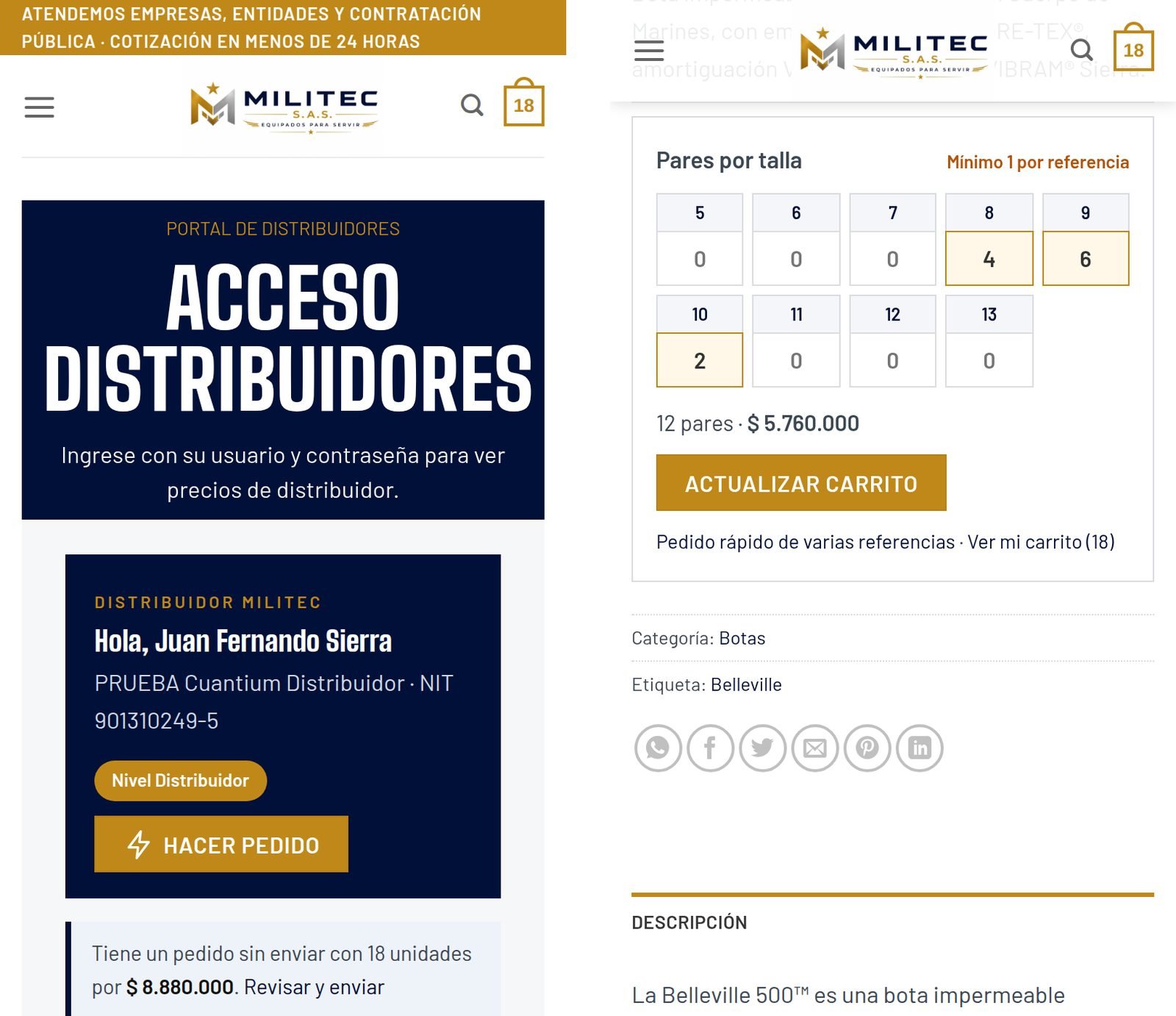
- En la ficha, escriba los pares que necesita en cada talla. Abajo verá el total de pares y el valor en vivo.
- Pulse Agregar al carrito. Puede seguir navegando y agregar más referencias.
- Para cambiar las tallas de algo que ya agregó, vuelva a la ficha (o pulse Editar tallas en el carrito): la tabla aparece con lo que ya lleva.
4.Pedido rápido y carrito
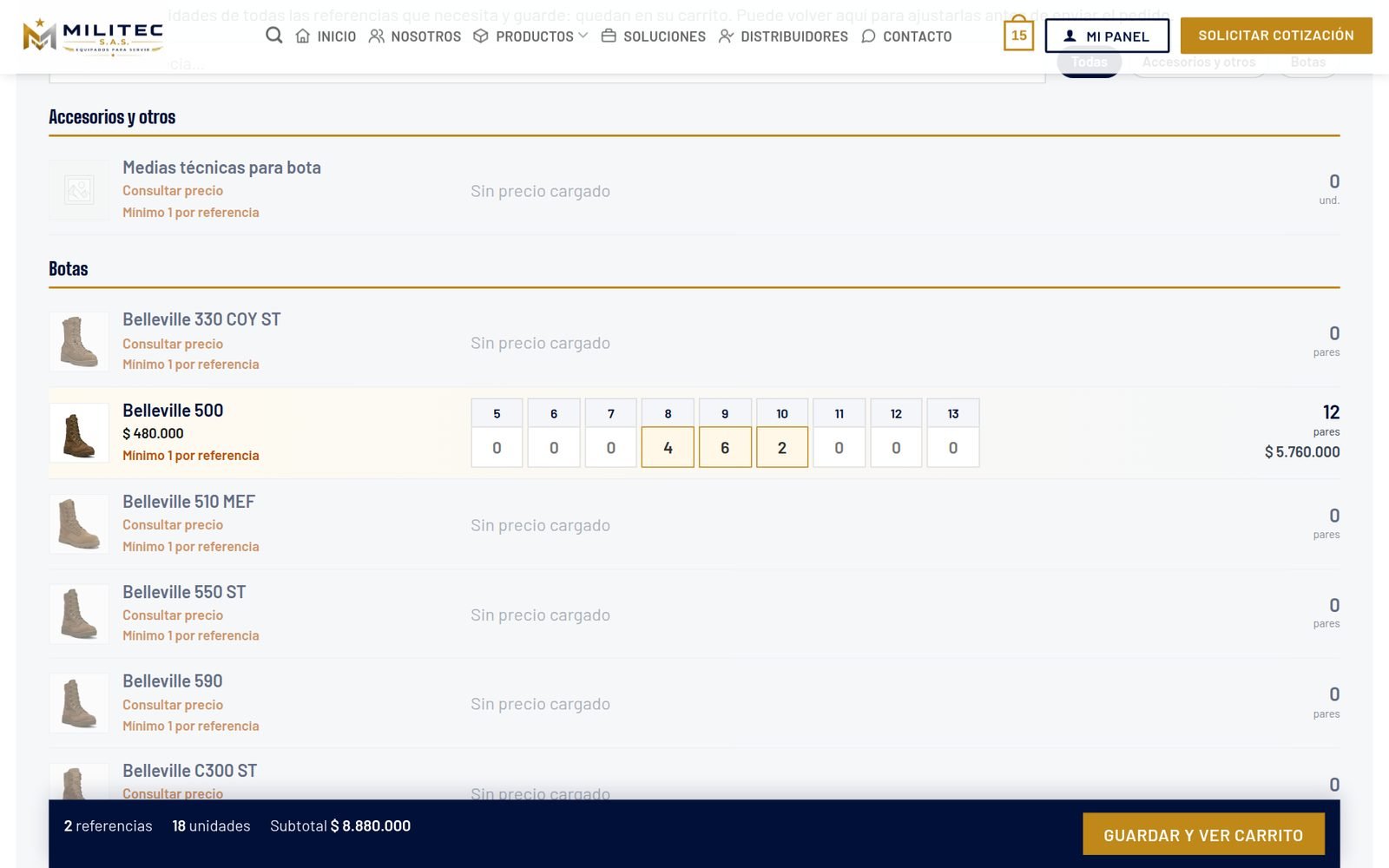
Si ya sabe qué necesita, el Pedido rápido es más veloz: todo el catálogo en una lista, con sus tallas y cantidades.
- Use el buscador o los botones de categoría para filtrar.
- Escriba las cantidades por talla. La barra inferior suma referencias, pares y subtotal, y le muestra si ya cumplió el pedido mínimo.
- Pulse Guardar y ver carrito. Lo que escribió queda en su carrito; puede volver a ajustarlo.
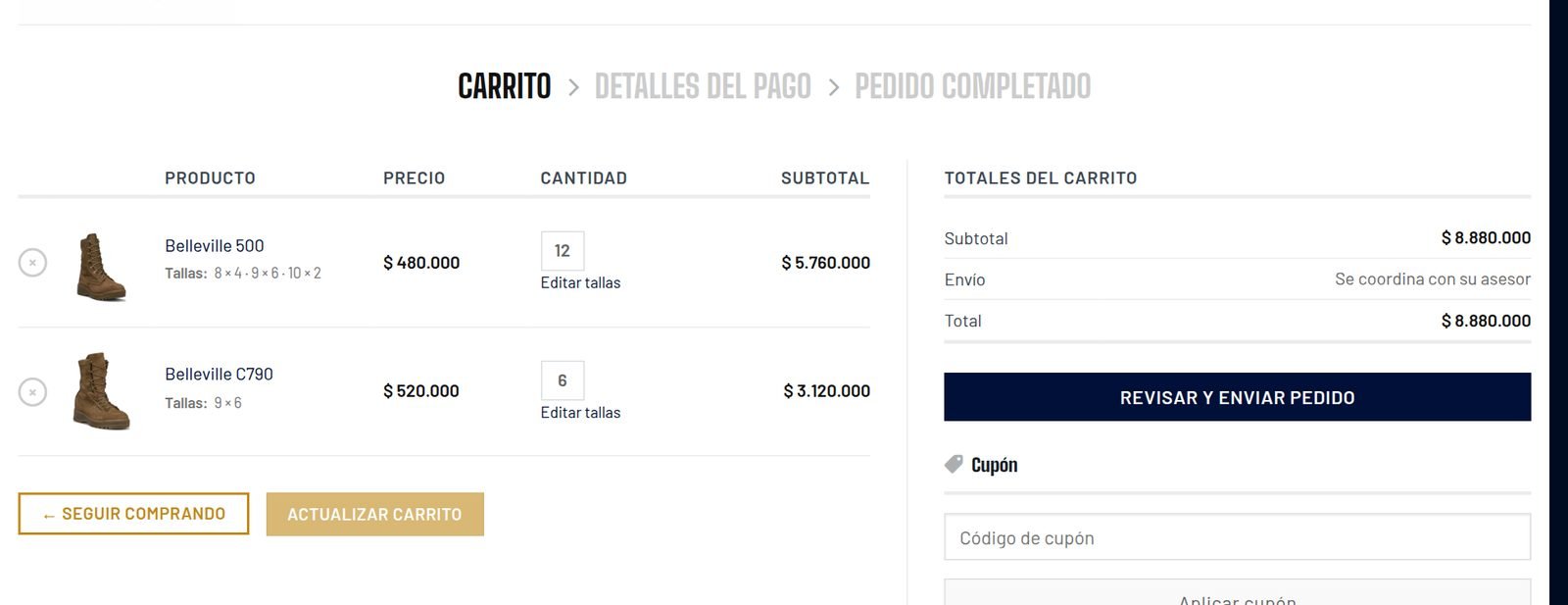
En el carrito revise cada línea (las tallas aparecen debajo del nombre). Para cambiar cantidades use Editar tallas; para quitar una referencia, la ×. El envío se coordina con su asesor, por eso no se cobra en la web. Cuando esté listo, pulse Revisar y enviar pedido.
5.Enviar el pedido y formas de pago
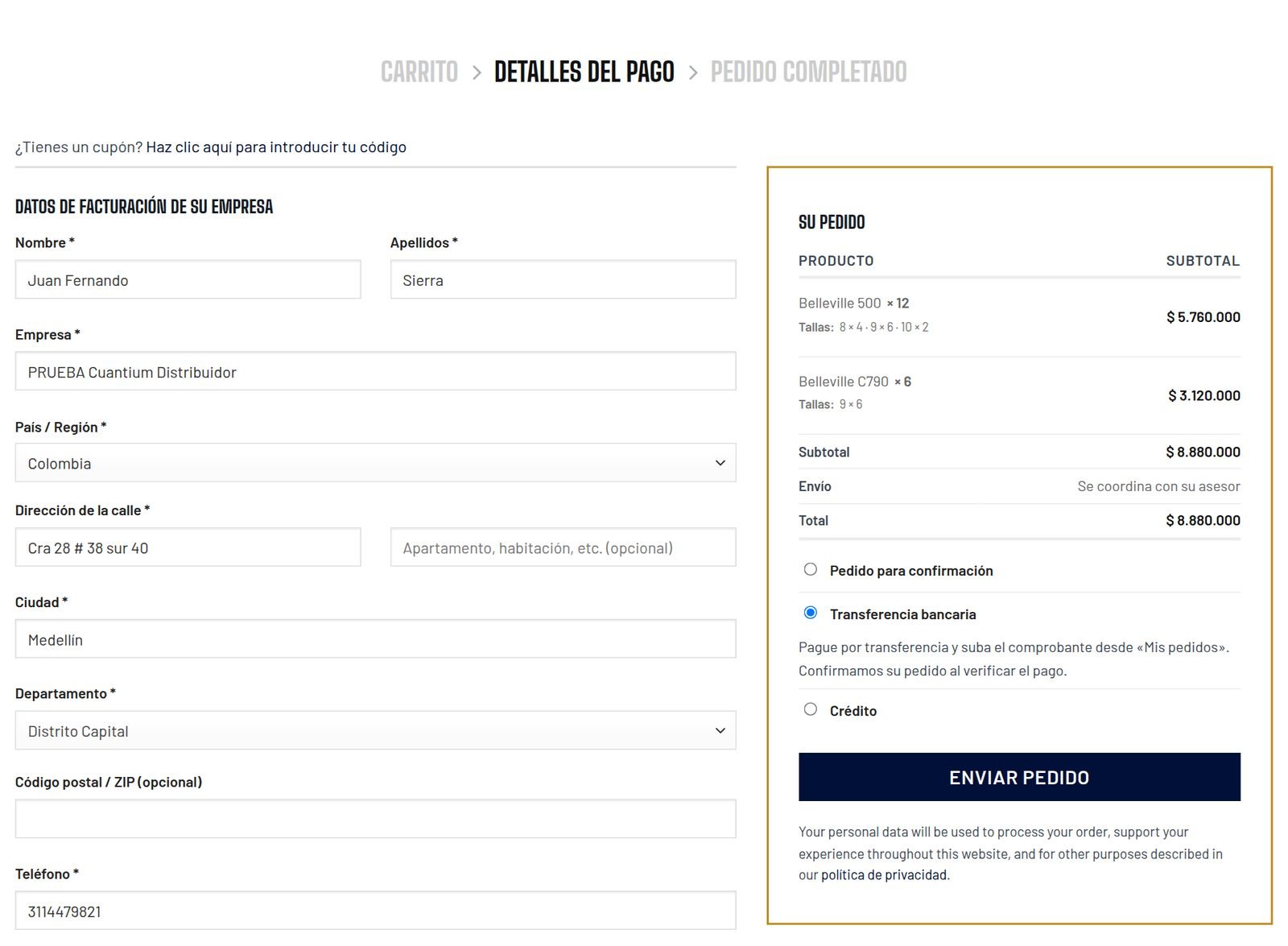
- Revise los datos de facturación de su empresa (vienen precargados).
- Si maneja órdenes de compra internas, escriba el número en Orden de compra.
- En Observaciones anote horario de recibo, quién recibe o instrucciones de despacho.
- Elija la forma de pago y pulse Enviar pedido.
Formas de pago
Pedido para confirmación. Envía el pedido sin pagar. MILITEC confirma tallas y disponibilidad y le envía la factura con las instrucciones de pago.
Transferencia bancaria. Al enviar verá los datos de la cuenta. Haga la transferencia y suba el comprobante desde su pedido. MILITEC confirma al verificar el pago.
Crédito. El pedido se carga a su cupo aprobado. El portal le muestra el cupo disponible y no deja enviar si lo supera. Al confirmarse, se fija la fecha de vencimiento.
6.Seguimiento del pedido y comprobante
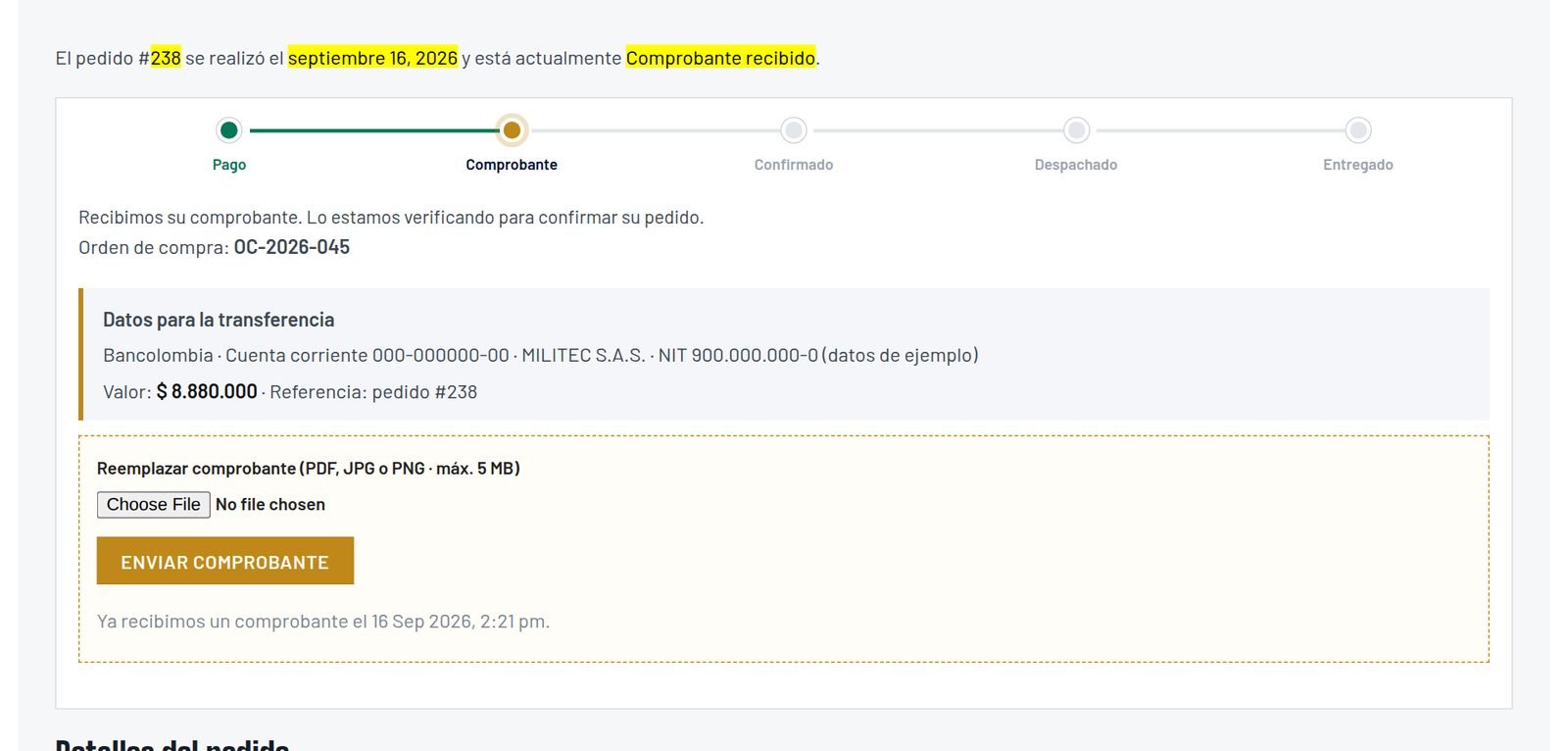
Después de enviar, su pedido aparece en Mis pedidos. Al abrirlo verá la línea de estados y una frase con el siguiente paso. Cada cambio también le llega por correo.
| Estado | Qué significa |
|---|---|
| Pendiente de confirmación | MILITEC revisa tallas y disponibilidad. |
| Esperando pago | Haga la transferencia y suba el comprobante. |
| Comprobante recibido | MILITEC verifica su pago. |
| Pendiente de aprobación | Pedido de alto valor; pasa por una aprobación adicional. |
| Confirmado | Aceptado y en preparación. |
| Despachado | En camino. Verá la guía de la transportadora. |
| Entregado | Pedido cerrado. |
Subir el comprobante
- Abra el pedido (o pulse Subir comprobante en Mis pedidos o en el aviso del panel).
- En Subir comprobante de pago elija el archivo (PDF, JPG o PNG, máximo 5 MB).
- Pulse Enviar comprobante. El estado cambia a «Comprobante recibido».
7.Repetir pedidos, lista de precios y celular
Repetir un pedido
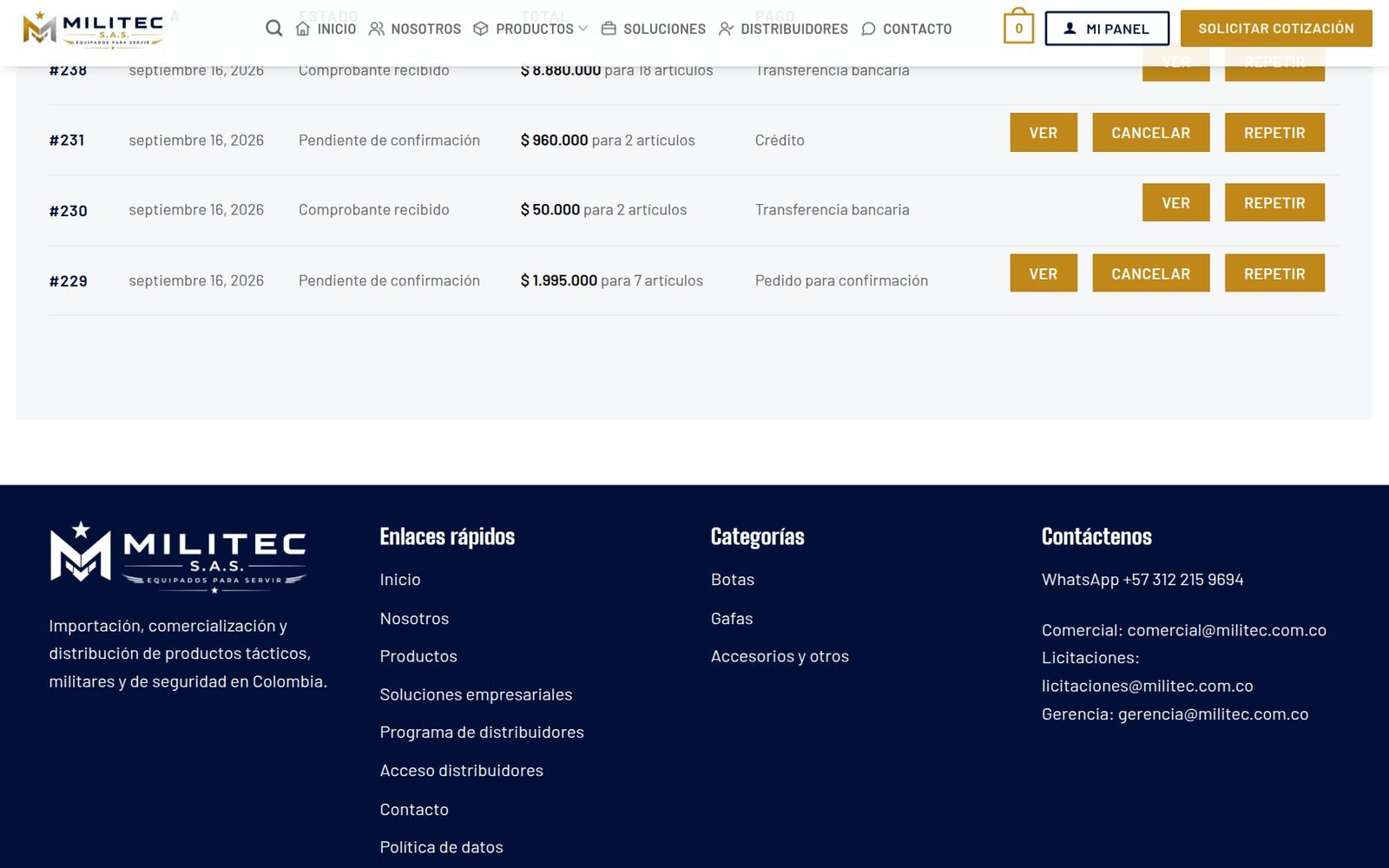
En Mis pedidos pulse Repetir (o en el panel, Repetir último pedido). Las mismas referencias y tallas pasan al carrito para que las ajuste y envíe. Si una referencia ya no está disponible, el portal se lo avisa.
Lista de precios
El botón Lista de precios descarga un archivo para Excel con todas las referencias, su precio, tallas y mínimos. Útil para cotizar a sus propios clientes.
Favoritos y Mis datos
Guarde referencias en Favoritos con el corazón de cada producto. En Mis datos cambia su contraseña y su información de contacto.
Desde el celular
El portal funciona igual en el teléfono. Abra militec.com.co/acceso-distribuidores, ingrese, y use el ícono de carrito del encabezado. La tabla de tallas se adapta a la pantalla.
8.Preguntas frecuentes
¿Por qué no veo precios? Debe tener la sesión iniciada y su cuenta aprobada. Si aparece «Precio visible al aprobar su cuenta», su solicitud sigue en revisión.
Un producto dice «Consultar precio». Aún no tiene precio en el portal. Pídalo a su asesor por WhatsApp.
¿Puedo pedir menos del mínimo? No desde el portal. Si es un caso especial, hable con su asesor.
¿Cómo cambio las tallas de algo que ya agregué? En el carrito, pulse «Editar tallas» en esa referencia, o vuelva a la ficha del producto.
¿El precio incluye envío? No. El despacho se coordina con su asesor según la ciudad y el volumen.
Olvidé mi contraseña. En la pantalla de ingreso pulse «¿Olvidó su contraseña?» y siga el correo que le llega.
¿Puedo tener más de un usuario para mi empresa? Por ahora una cuenta por empresa. Puede compartir el acceso con la persona de compras.
¿Qué pasa si no hay una talla? MILITEC lo contacta antes de confirmar, o deja una nota en el pedido con las tallas disponibles.
Subí el comprobante equivocado. Puede subir otro desde el mismo pedido; reemplaza el anterior.
Escribir por WhatsApp Descargar la guía en PDF Ir a mi panel